자주묻는 질문
-
Q
[학습안내] 생각해보기란?A
강의 콘텐츠 내의 의견 등록(생각해보기)의 참여 횟수 등을 적용하여 상대평가로 진행합니다.
해당 의견은 기말고사 이전까지 작성한 내용으로 평가됩니다.
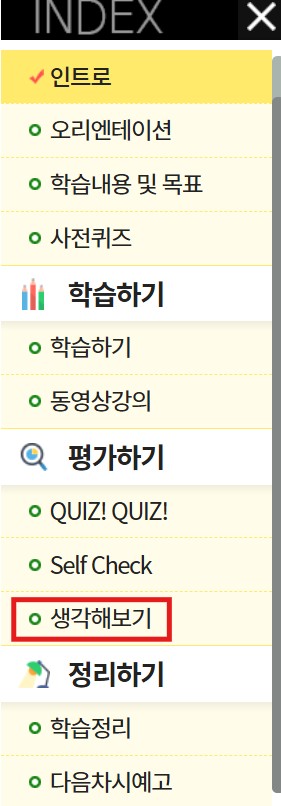
생각해보기 위치는 각 과목별 평가하기 > 생각해보기 에서 확인 가능합니다.
-
Q
[학습장애] 아이핀 로그인 시 서비스 이용이 제한된 IP라고 나오는 경우A
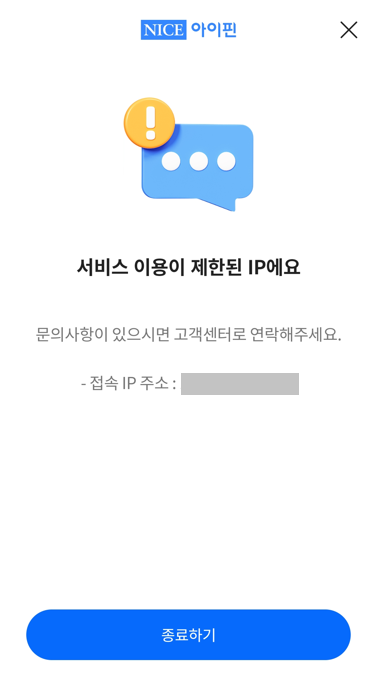
해당 오류 메세지는 안전한 아이핀 서비스 제공을 위해, 일부 IP에서 서비스 사용이 제한될 때 나오는 메세지입니다.
아이핀 고객센터로 직접 문의하여 해결해주셔야 합니다.
고객센터 : 1600-1522
-
Q
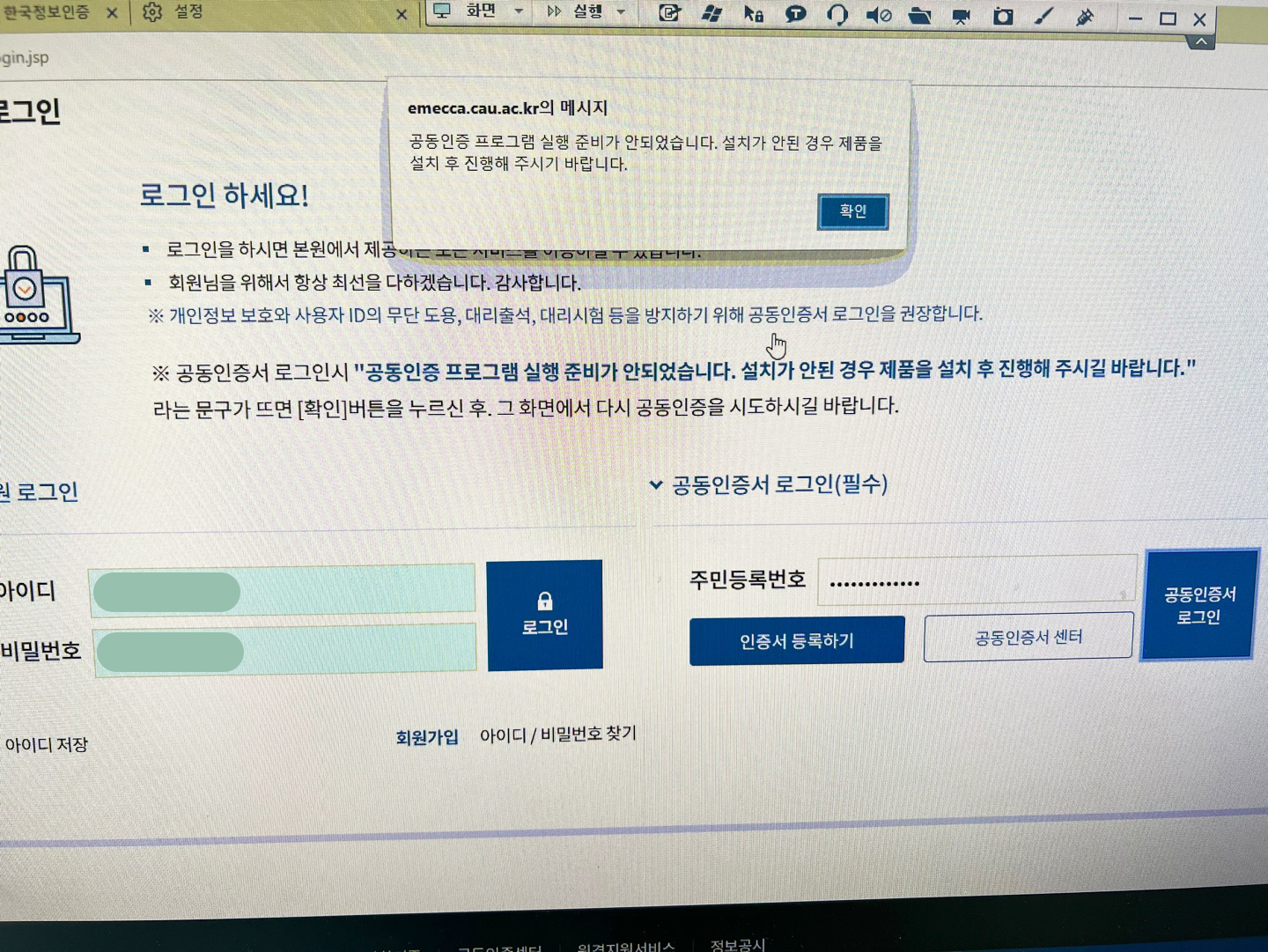
[학습장애] [오류] 공동인증프로그램설치 팝업이 반복해서 나올 경우A
실행시킨 브라우저에서 인터넷 캐시 삭제(Ctrl + Shift + Delete/전체 기간으로 설정)하신 후 재시도 바랍니다.
위 캐시 삭제 후, 제어판 > 프로그램 및 기능 > SecuKit NXS 설치 프로그램 삭제하시고, 브라우저 다시 실행하셔서 프로그램 설치하신 후 진행해 보시면 됩니다.
그럼에도 오류가 지속된다면, 특정 브라우저 문제일 수 있으니 다른 브라우저를 사용하셔서 시도해보시기를 바랍니다.
-
Q
[학습장애] [오류] 공동인증서 등록 시 '일치하는 회원정보가 없습니다' 문구가 뜰 경우A
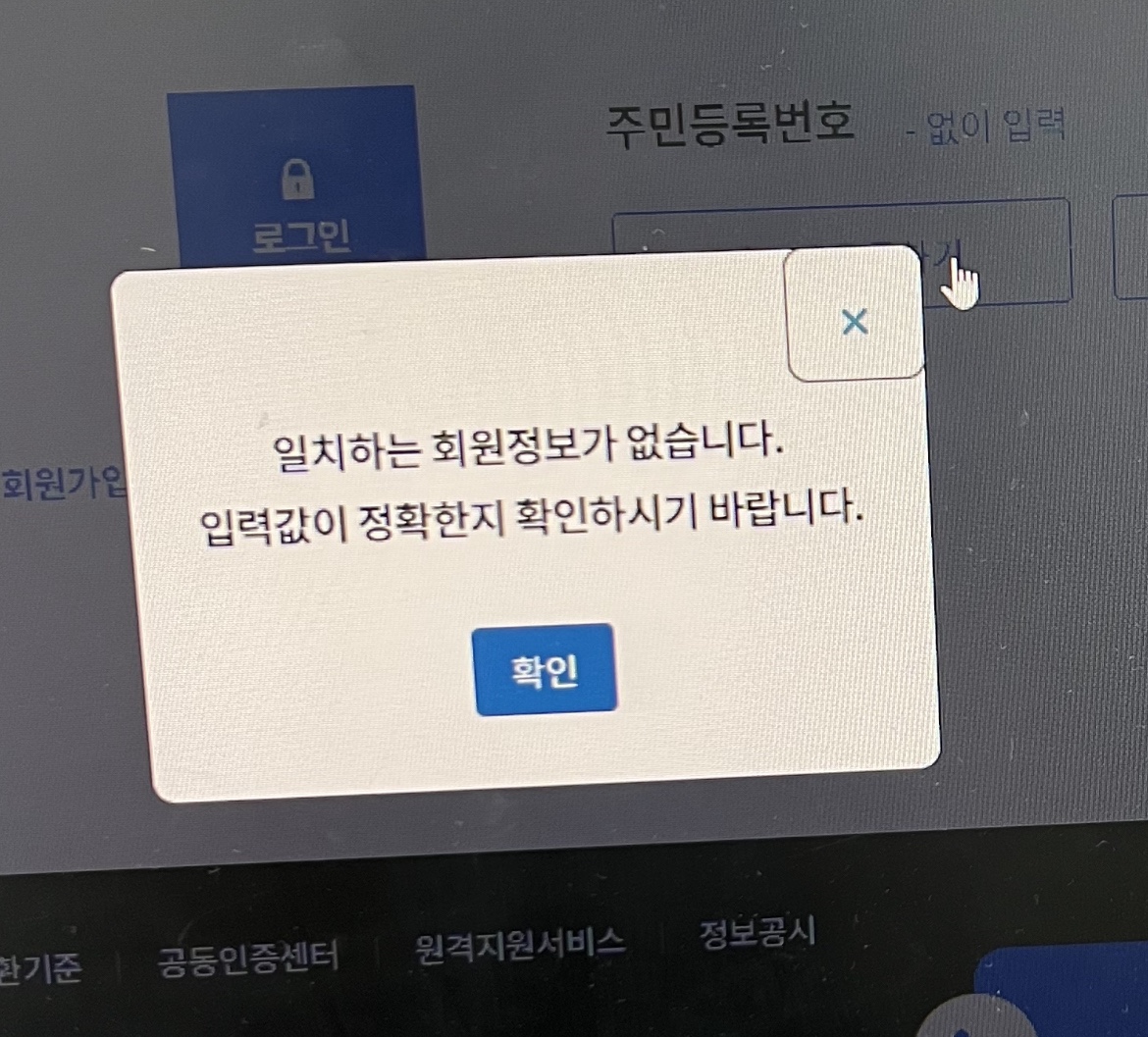
인증서 등록 시 범용공동인증서를 클릭하여 로그인할 때 나오는 오류 메시지입니다.
해당 메세지가 나오는 조건은 인증서를 등록하려고 할때, 입력한 아이디, 비밀번호를 가지고 DB에서 조회하여 데이터가 있는지 확인을 하는 부분에서 일치하는 회원정보가 없을 경우에 나오는 메세지입니다.
일치하는 정보가 있을 경우에 해당 회원정보에, 입력한 공인인증서 정보를 업데이트해주고 있습니다.
따라서 아이디/패스워드/주민등록번호(전체)가 바르게 입력되었는지 확인하며 등록합니다.
-
Q
[학습장애] [오류] 공동인증서 로그인 시 '인증서 유효성 검사 실패' 문구가 뜰 경우A
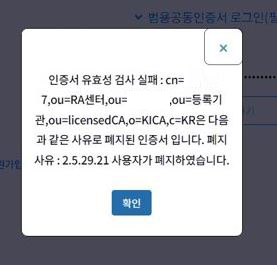
인증서 유효성 검사 실패로 오류글이 "인증서 유효성 검사 실패 : ...."로 뜨는 경우 (주) 한국정보인증에 범용공동인증서 명의의 본인이 직접 문의하여 해결하여야 합니다.
-
Q
[학습장애] [오류] 공동인증서 로그인 시 '사용자 본인확인 검사에 실패하였습니다' 문구가 뜰 경우A
![[오류]범용공동인증서 로그인 시 사용자 본인확인 절차에 실패하였습니다.](/data/file/f8/f8ba7359bd6f1592f9225cc1c05769d1.JPG)
본인확인 결과 실패는
인증서를 등록 시 : 아이디 비밀번호 오류 및 주민등록번호 오류
인증서로 로그인 시 : 주민등록번호 입력 오류일 가능성이 큽니다.
혹시 주민등록번호 입력 시 주민번호 앞자리 생년월일만 입력하셨거나, 뒷번호에서 놓친 부분이 없는지 확인해보시기를 바랍니다.
주민번호를 다 입력해야 정상적으로 로그인이 됩니다.
-
Q
[학점은행제] 맥OS(MAC OS) 노트북으로 강의 수강 및 시험이 가능하나요?A
macOS를 사용하는 노트북은 반드시 아이핀을 통해 인증 로그인 후 수강이 가능합니다.
공동인증서 로그인은 한국정보인증 프로그램 설치가 되지 않으므로 사용하실 수 없습니다.
현재 한국정보인증에서는 윈도우, 안드로이드, ios에서의 발급, 갱신, 인증서 복사 등의 메뉴만 제공합니다.
아울러 모바일로 시험 응시는 할 수 없으며, 반드시 데스크탑 및 노트북 PC(윈도우, macOS)에서만 가능한 점 유의 바랍니다.
-
Q
[학습장애] 모바일 로그인 시 공동인증서가 보이지 않는 경우A
KICASign+
https://play.google.com/store/apps/details?id=com.kica.android.app
재발급 진행한 인증서가 kicasign+ 앱으로 복사되어 있지 않은 경우 인증서가 보여지지 않습니다.
21년 11월 이후 구글 보안정책 변경으로 인증서를 사용하는 저장소가 npki > 앱내저장소로 변경되었습니다.
KICASign+ 어플을 다운로드하셔서 인증서를 추가로 복사해야 합니다.
한국정보인증 홈페이지메인 - KICASign+ - 인증서 PC->폰 내보내기
https://www.signgate.com/kicasignplus/appFunc02.sg
한국정보인증 당사 고객센터 1577-8787
-
Q
[학습안내] 맞춤 학습 설계는 어디서 받을 수 있을까요?A
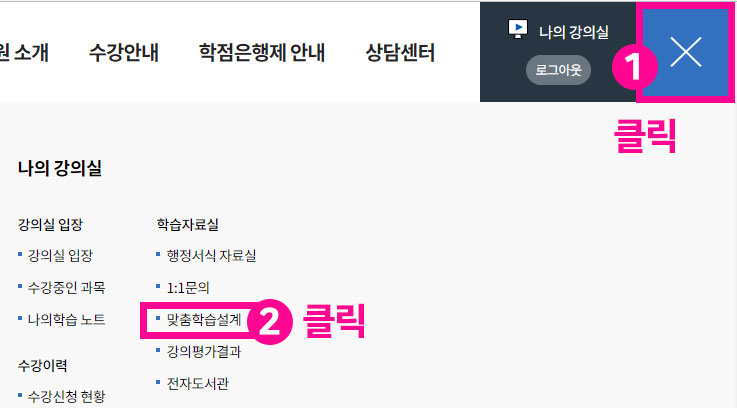
1. 나의 강의실 - 학습자료실 - 맞춤학습설계
2. 홈페이지 메인 - 수강안내 - 맞춤학습설계
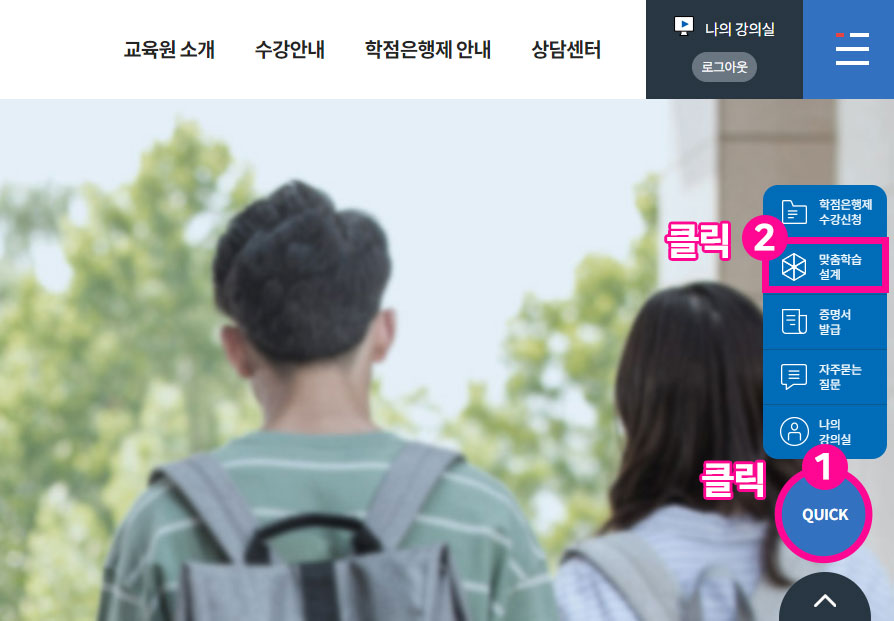
3. 홈페이지 메인 오른쪽 - Quick버튼- 맞춤학습설계
*수강신청 기간에 따라 맞춤학습설계 서비스는 활성화되지 않을 수 있습니다.
-
Q
[학습안내] 이전에 수강한 강의 목록은 어디서 확인할 수 있을까요?A
나의 강의실 - 수강이력
수강신청현황 : 과목결제 내역 및 취소/환불내역 확인 가능
수강완료된 강의 : 수강완료된 강의 목록 및 이전 성적 확인가능 (F~A+)
증명서 발급 : 영수증/수강확인서/성적증명서 발급가능
-
Q
[학습안내] 학습노트-생각해보기 기록을 확인하고 싶습니다.A
수업참여도(5점)에 들어가는 학습노트-생각해보기는 수업 수강시 작성하는 부분입니다.
그 기록에 대한 확인은 나의 강의실 - 강의실입장 - 나의 학습노트 에서 확인하실 수 있습니다.
-
Q
[학습안내] 학습과 수업내용에 대한 문의는 어디로 하는 게 좋을까요?A
나의강의실 - 수강과목 선택 - 학습방 - 과목게시판
과목공지사항 : 매 학습시 참고할 기본 공지
과목자료실 : 중간고사/기말고사 수업자료 통합본 다운로드
의견나눔
과목 Q&A : 해당 과목에 관한 문의사항
강의설문 : 종강후 강의평가
콘텐츠오류신고 : 학습시 오류 신고
-
Q
[학습안내] 수업자료를 어디서 다운 받을 수 있을까요?A
[강의]
강의 출석시 동영상 과정에 입장할 할때 각 주차 차시의 자료를 다운받을수 있습니다.
[과목자료실]
나의강의실 - 해당과목 클릭 - 학습방 - 과목게시판 - 과목 자료실
-
Q
[학점은행제] 인터넷사용기록(캐시)지우기A
Chrome - 크롬
오른쪽 상단 메뉴 버튼 - [설정] - [개인 정보 보호 및 보안] - [인터넷 사용기록 삭제] - 기간을 '전체기간'으로 선택, 목록을 전체선택하고 [인터넷 사용 기록삭제]버튼 클릭
(Ctrl + Shift + Delete 클릭 시 OPEN)
Microsoft Edge - 엣지
오른쪽 상단 메뉴 버튼 - [설정] - [개인정보, 검색 및 서비스] - [검색데이터 지금 지우기] - 시간 범위를 '모든 시간'으로 선택, 목록을 전체선택하고 [지금 지우기]버튼 클릭
(Ctrl + Shift + Delete 클릭 시 OPEN)
-
Q
[학습안내] 맞춤학습설계 게시판 위치가 궁금합니다.A
로그인 후
오른쪽 [QUICK] 클릭 - [맞춤 학습설계] 클릭
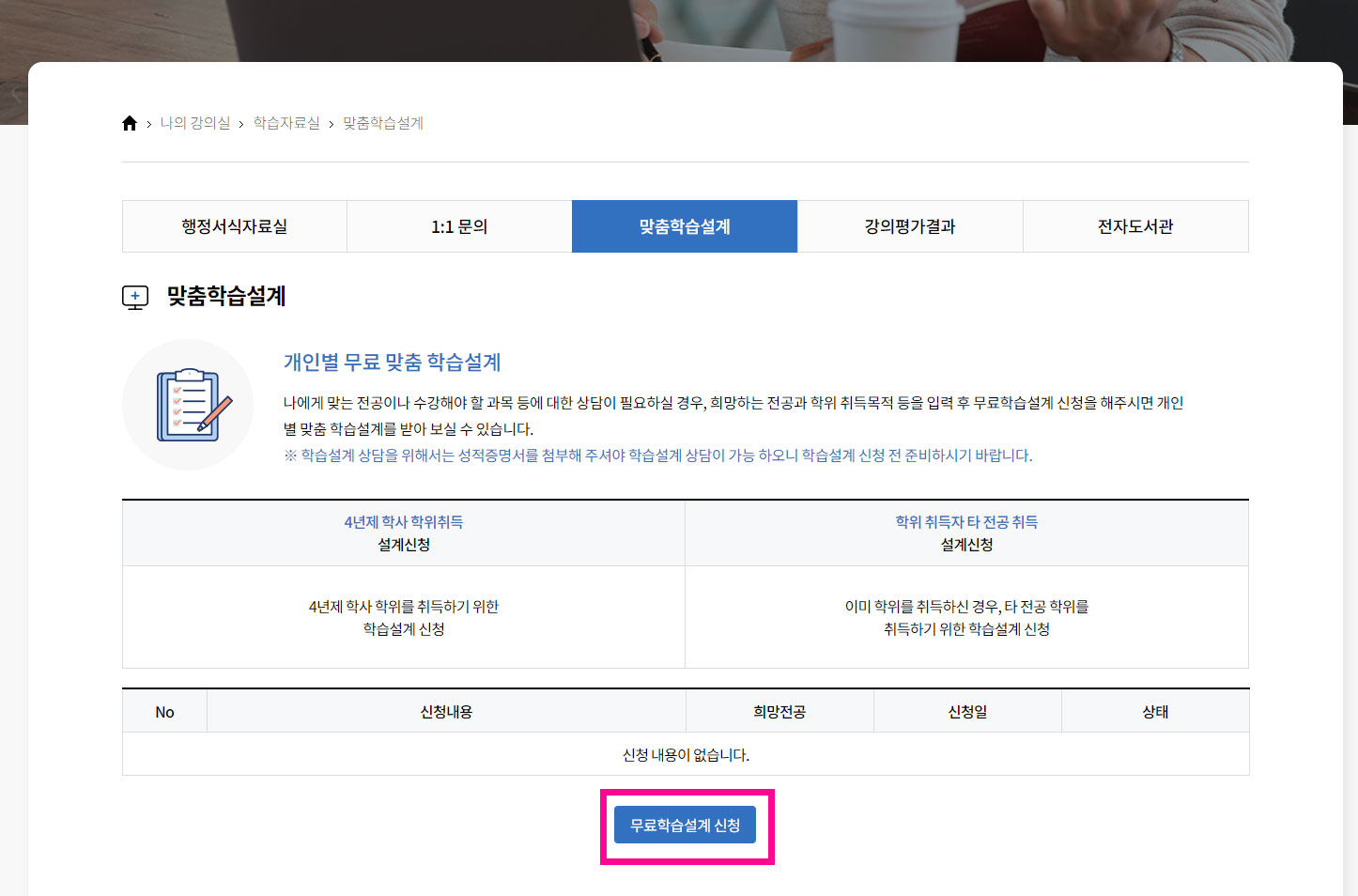
오른쪽 상단 [메뉴] - [학습자료실] - [맞춤 학습설계] 클릭 후 무료학습설계버튼을 클릭하면 학습설계 신청을 할수 있습니다.
*PC환경에서 신청해주세요.
*수강신청 기간에 따라 맞춤학습설계 서비스는 활성화되지 않을 수도 있습니다.